
Zo werkt de ontwerptool
Je hebt het kaartje gevonden en nu wil je deze graag helemaal aanpassen naar jouw wens. Dat kan. In onze online ontwerptool kan je teksten, achtergronden, illustraties aanpassen en toevoegen. Ook kan je eigen foto’s toevoegen. We leggen hier graag uit hoe je de editor kan gebruiken en waar alle functies voor bedoeld.
Tip vooraf: Je kan je kaartje of design het beste maken op een laptop, omdat je dan met de muis secuur en makkelijker de afbeeldingen en teksten kan plaatsen en meer overzicht hebt.
In de bovenste balk van de editor zie je een aantal functies staan. Deze leggen we hier graag uit:
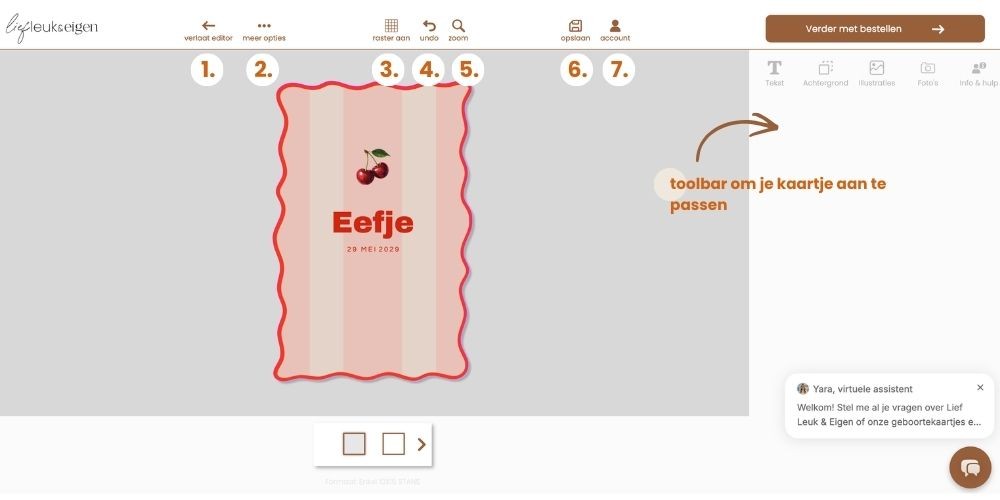
1. Verlaat editor
je verlaat de editor met deze knop. Er komt dan altijd nog een melding van de browser of je het zeker weet. Vergeet niet je kaartje altijd op te slaan, dat gebeurt namelijk niet automatisch en hiervoor moet je ingelogd zijn. Onze tip: maak direct een account aan en sla regelmatig je kaartje op. Dan kan je later altijd weer verder gaan! Als je te lang ingelogd bent, wordt je op een gegeven moment uitgelogd en kan het zijn dat je je ontwerp kwijt bent.
2. Meer opties
Hieronder staan een aantal fijne functies, zoals ‘lagen’ en ‘veiligheidsmarge’.
Lagen is een functie die superhandig is. Elk illustratie of tekstvak of de achtergrond is een laag. Soms staan er heel veel lagen over elkaar. Met deze functie kan je altijd de juiste laag selecteren of deze op slot zetten, wat handig kan zijn tijdens het ontwerpen.
Veiligheidsmarge is een marge die 0,5 cm binnen de kaart valt. Ons advies om teksten tot aan deze rand te plaatsen en er niet overheen. Let op: bij vormkaartjes wordt de veiligheidsmarge niet altijd correct getoond omdat dit een vorm op een vierkante kaart is.
3. Raster aan
Met het raster kan je kijken of je teksten op gelijke hoogte staat en kan je helpen met het uitlijnen van de illustraties en teksten op je kaartje. Ook kan je hiervoor de x-as en y-as gebruiken. Deze vind je in de rechter toolbar, onder Positie.
4. Undo
Je laatste stap kan je hiermee ongedaan maken.
5. Vergroten
Met het vergrootglasje kan je je werkgebied vergroten en zo beter inzoomen op je design.
6. Opslaan
Sla je kaartje op. Hiervoor moet je wel ingelogd zijn. Je kan je kaartje een eigen naam meegeven. Je slaat altijd hetzelfde kaartje op. Je kan dus niet een nieuwe versie opslaan door een andere naam te geven. Wil je hetzelfde kaartje opnieuw opslaan voor een andere versie? Dan kan je dat doen in je account door het opgeslagen kaartje te kopieren en deze hier een andere naam mee te geven.
7. Account
Het beste kan je ervoor zorgen dat je ingelogd bent wanneer je je kaartje gaat ontwerpen, om je design op te kunnen slaan en niet kwijt te raken. Je design wordt niet automatisch opgeslagen. Het is goed om dit regelmatig te doen.
Je kaartje ontwerpen met de toolbar
Met de toolbar rechts kan je je kaartje ook écht gaan ontwerpen. Hier kan je teksten, illustraties, achtergronden en eigen afbeeldingen toevoegen of aanpassen. Wanneer je op een element klikt, krijg je de toolbar met alle mogelijke opties te zien zoals omkleuren, draaien, transparantie en de positie van het element.
De beeldbank, makkelijk illustraties vinden
Onder illustraties vind je onze uitgebreide beeldbank. Daarin vind je enorm veel illustraties waarmee je je kaartje kan designen en eigen maken. De mapjes geven de onderwerpen al duidelijk aan. Maar je kan ook heel makkelijk zoeken met behulp van de zoekbalk. Zo kan je alle illustraties vinden van kindjes, broertjes en zusjes maar ook van (huis)dieren zoals katten en honden die je wellicht op jouw kaartje wilt terugzien. Zit jouw afbeelding er niet tussen? Mail dan onze klantenservice. Zij kijken met je mee. We kunnen eventueel onze algemene beeldbank uitbreiden op jouw verzoek (kosteloos wanneer we hiermee onze beeldbank willen uitbreiden) of een ontwerp op maat voor je maken wanneer je wens meer specifiek is. Een eigen illustratie maken we al vanaf € 30,00.
Teksten
Tekstvak toevoegen
Je kan een bestaand element (tekstvak of illustratie) kopieren met sneltoetsen: ga op het element staan en met cmnd c – cmnd v kan je het element kopieren, ook naar de andere pagina. Ook kan je kopiëren met de knop Kopieren (deze vind je onder de kleuren). Kopieren is voor tekstvakken handig: je hebt dan dezelfde opmaak en kan de tekst aanpassen en verslepen. Ook kan je een nieuw tekstvak toevoegen door op de toolbaar op T te klikken en je ziet Tekstvak toevoegen. Een nieuw tekstvak wordt altijd in het midden van het kaartje geplaatst.
Teksten in tekstvak aanpassen:
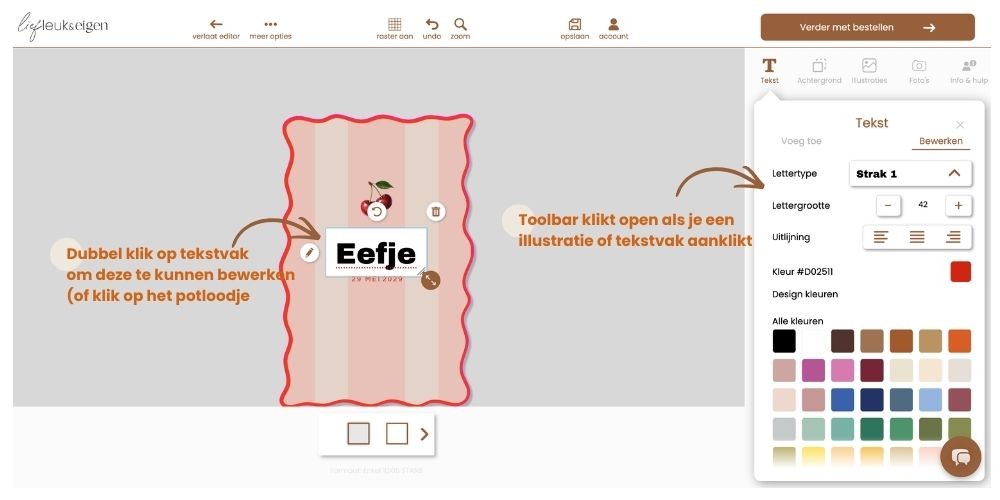
Selecteer het tekstvak om deze aan te passen. Er verschijnt een blauwe lijn om het tekstvak. Als je dubbelklikt op de tekst zie je dat het vak wit wordt. Dat betekent dat je in het tekstvak zit en je de cursor kan plaatsen op de positie waar je wilt.
Je kan het tekstvak ook groter of kleiner maken, en hiermee ook de corpsgrootte van je tekst groter of kleiner 'slepen'. Ook kan je de grootte van de teksten aanpassen in de toolbar.
Teksten en illustraties
Verslepen van de teksten en illustraties:
Als je op de tekstvak of illustraties gaat staan zie je een handje verschijnen. Je kan dan de tekstvak verplaatsen. Zorg ervoor dat teksten altijd ca 0,5 cm van de snijrand vandaan blijven voor een mooie gebalanceerde opmaak. Deze lijn wordt aangegeven met de veiligheidsmarge lijn.
Tekst en illustraties precies plaatsen met de x-as en y-as
Wanneer je de tekstvak aanklikt, verschijnt de bijbehorende toolbar rechts in de editor. Hier kan je bij positie de juiste x-as en y-as meegeven aan jouw tekstvak en illustraties.
Kleuren aanpassen
Kleur aanpassen van teksten en illustraties
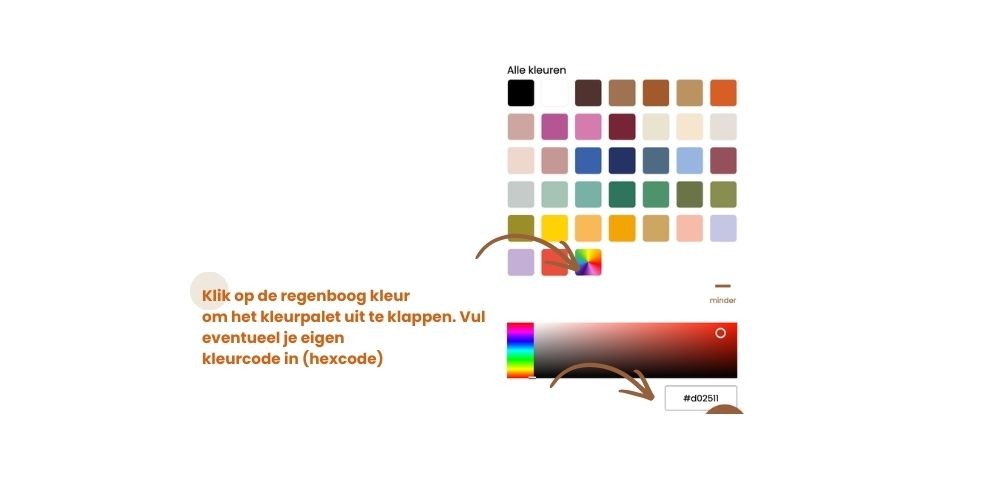
Wanneer je op het tekstvak of illustratievak klikt, krijg je een kleurpalet te zien waaruit je kan kiezen of je kan je eigen kleur (hexcode) toevoegen. Bij illustraties krijg je dit alleen te zien wanneer de illustratie omkleurbaar zijn. Te herkennen aan de zwarte illustraties.
Design kleuren: kleuren die in het design van het kaartje zijn gebruikt
Alle kleuren: ons standaard kleurenpalet met de laatste trendkleuren. Als je deze uitklapt zie je ook een ‘regenboog’ kleuren vlak. Klik hierop om je eigen kleurcode (de # hexcode) toe te voegen.
Foliekleuren:
Je kan teksten en omkleurbare illustraties ook omkleuren naar een foliekleur. Folie is een extra laag op je kaartje die met een speciale afwerkmachine wordt aangebracht. Folie heeft ook extra kosten. Je kan per kaartje kiezen voor één folie kleur. Je kan kiezen uit goud, koper, zilver, roségoud en regenboogfolie. Je kan de foliekleur zowel aan de voorzijde of aan de binnenzijde en achterzijde aanbrengen van je kaartje. In het winkelmandje kies je nogmaals of je wel of geen folie wilt toepassen, in verband met de extra kosten en levertijd van de folie.
Hoogglans kleuren:
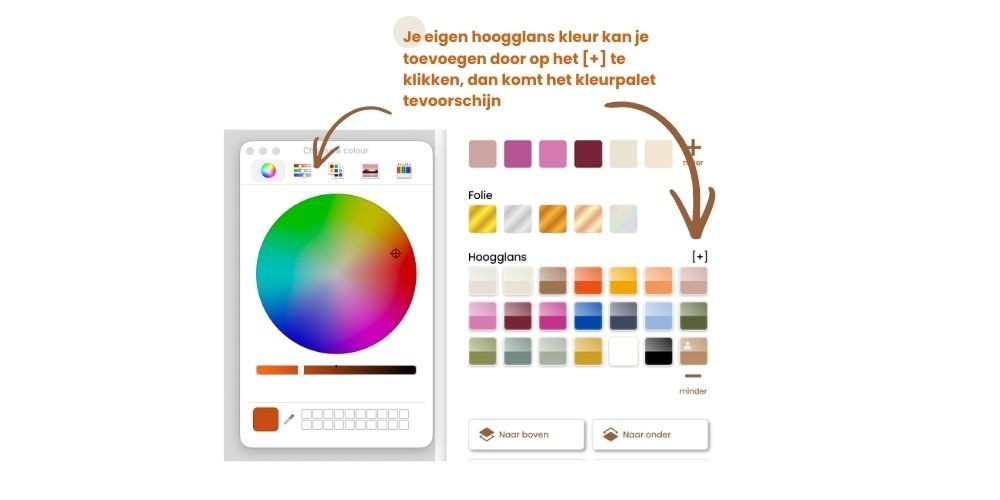
Naast folie is het ook mogelijk om teksten en omkleurbare illustraties te voorzien van een glanslaag (ook wel spotkleur of hoogglans genoemd). Met een extra afwerking wordt er dan een glanslaagje gelegd op de items die jij als hoogglans hebt aangegeven.
Je kan ook je eigen hoogglans kleur invoeren door op het [+] naast de titel te klikken. Je kan wel meerdere kleuren voor hoogglans gebruiken. Hoogglans is een extra laag op je kaartje die met een speciale afwerkmachine wordt aangebracht. Hoogglans heeft daarom – net als folie – extra kosten. Je kiest vervolgens in het winkelmandje of je hiervoor wel of niet kiest of dat je de hoogglans in je opmaak liever negeert.
Achtergronden aanpassen en bewerken
We hebben naast een beeldbank vol met illustraties ook een beeldbank met achtergronden. Deze worden altijd als eerste (onderop) geplaatst. Je kan ook een kleur kiezen als achtergrond, of een mooie achtergrond kiezen uit de beeldbank (zoals mooie papierachtergronden).
Achtergrond selecteren
Je kan je achtergrond selecteren door bovenin bij ‘opties’ naar lagen te gaan en onderop vind je de achtergrond. Wanneer je deze laag selecteert, verschijnt de toolbar rechts met opties voor achtergronden.
Achtergrond een nieuwe kleur geven:
Klik op achtergronden, ga naar kleuren en selecteer een kleur. Wil je deze kleur zowel op de beide zijdes van het kaartje? Klik dan op ‘beide zijdes’. De huidige achtergrond wordt dan vervangen door de nieuwe kleur.
Belangrijk: de grijze randen rondom het kaartje = de afloop
De grijze randen is de snijmarge oftewel afloop van het kaartje. Het kaartje wordt afgesneden net tussen het kaartje en de grijze rand. Als je je illustratie, tekst of een eigen afbeelding precies op het randje zet, is de kans groot dat je een wit randje te zien krijgt. De drukker kan nl nooit 100% precies alle kaartjes schoonsnijden en heeft daarom een snijmarge van 3 mm nodig in het drukwerkbestand. Daar is het grijze randje voor. Plaats dus nooit iets precies tegen het grijze randje maar vul ook het grijs helemaal om witranden te voorkomen. Het kan zijn dat 1 proefkaartje wel goed gaat, maar dat je bij een oplage kaartjes wel witrandjes ziet. Een proefkaartje is nl altijd een momentopname. Een definitieve oplage is een eigen drukgang en heeft weer zijn eigen variabelen waarbinnen een drukker mag leveren.
Eigen foto’s plaatsen
Het is mogelijk om in de online ontwerptool je eigen foto’s te plaatsen. De ontwerptool is geen fotobewerkingsprogramma. Zorg er daarom voor dat je het formaat en vorm van de foto al goed hebt staan voordat je deze upload in de ontwerptool. Zorg er ook voor dat de resolutie goed is. Een foto van 50 kb is te klein maar een bestand van 5 MB is te groot. Bij een kaartje van 13x13 kan een foto het beste rond de 1 MB zijn voor een goede resolutie. Twijfel je? Je mag ook altijd even contact opnemen met onze klantenservice voor advies.
Let op: foto’s worden vanuit je bibliotheek gekoppeld met je kaartje. Wanneer een afbeelding verwijderd, dan is de koppeling ook weg. Helaas is dit pas zichtbaar in de pdf en kan voor verrassingen zorgen. Gooi afbeelding die je hebt gebruikt in een kaartje dan ook nooit weg.